Posts

Khoá ứng dụng trên iPhone mà không cần đến App hoặc Jailbreak

Image
​ Đôi khi trên iPhone của bạn có những thứ mà "sống chết" cũng không được cho ai thấy. Đã có rất nhiều "tai nạn" để lại hậu quả đau đớn chỉ vì người khác "lỡ" vào facebook, tin nhắn, hình ảnh trên điện thoại. Làm sao để khắc phục chuyện này? Tin vui là không cần jailbreak máy, không cần dùng thêm một app nào khác, bạn vẫn có thể khóa các ứng dụng bằng mật khẩu, nếu không biết sẽ không mở được. Thật ra thì tính năng này đã từ iOS 8, còn cũ hơn nữa thì hiện mình chưa có máy để kiểm tra, bạn nào còn ở iOS 7 trở về sau test thử nếu được thì chia sẻ kết quả nhé. Để khoá một ứng dụng hoặc một phần ứng dụng bước đầu tiên là: Vào Cài đặt >> Cài đặt chung >> Trợ năng và chọn vào Truy cập Được hướng dẫn >> Bật ON Tiếp tục chọn Cài đặt mật khẩu và đặt mật khẩu của bạn ​ Sau đó, thoát ra ngoài và mở một ứng dụng bất kỳ cần bảo mật, ở đây mình có nhiều thông tin mật trong ứng dụng Mail nên mình sẽ áp dụng. Bạn có thể chọn bấ...

17 tuyệt chiêu ngầm trên iPhone mà rất ít ai biết

Image
iPhonehacks ​ Bạn có chắc là mình đã sử dụng được tất cả các tính năng của chiếc iPhone mình đang dùng chưa? Chắc hẳn là còn đó khá nhiều tính năng ẩn thú vị của nó mà bạn không biết. Dưới đây là 17 “tuyệt chiêu” mà những fan iOS chân chính cần biết. 1. Thêm số máy lẻ: Bạn có thể thêm số máy lẻ vào ngay sau số điện thoại mà mình đang gọi bằng cách nhập số điện thoại vào và nhấn giữ phím “*” cho đến khi bạn thấy dấy phẩy xuất hiện, sau đó bạn nhập số máy lẻ vào và nhấn nút gọi để đến đúng số mình muốn. 2. Xóa thông báo đã đọc tin nhắn: Nếu bạn không muốn người khác biết mình đã đọc tin nhắn mà họ gửi thì bạn có thể cuộn trung tâm thông báo xuống và đọc tin nhắn ngay trên đây mà không cần nhấn vào tin nhắn. Bằng cách này thì bạn có thể xem tin mà hệ thống sẽ không gửi thông báo “Đã xem” cho người kia. 3. Kiểm tra độ phủ sóng: Trường hợp bạn muốn biết chính độ phủ sóng của iPhone thì bạn có thể mở ứng dụng điện thoại lên và nhập vào dãy số *3001#12345#* và nhấn gọi. Lúc ...

Bạn có bị người khác block Facebook hay không? Làm sao để xem họ nói gì sau lưng mình?

Image
WikiHow Đã bao giờ bạn gặp tình trạng bỗng dưng không thể xem được trang Facebook của một người bạn nào đó mà trước đây mình vẫn xem được bình thường chưa? Nếu vậy thì rất có khả năng bạn đã bị người đó chặn lại rồi. Tất nhiên, cũng không loại trừ việc người bạn kia đã xóa profile và không dùng Facebook cũ nữa, hoặc tài khoản của người đó đã bị xóa do vi phạm quyền sử dụng. Nhưng nếu bạn đang có cảm giác là mình bị chặn và muốn kiểm tra thì bạn vẫn có thể kiểm tra với vài bước đơn giản. Bạn sẽ không thấy được profile cá nhân hoàn chỉnh của người kia, nhưng bạn vẫn thấy được rằng họ vẫn còn đang sử dụng Facebook, và điều này có nghĩa là bạn đã bị chặn. Đầu tiên, để nhanh chóng nhất thì bạn hãy hỏi những bạn chung xem có thấy được người đó trên Facebook hay không. Nếu họ cũng không thấy thì có thể là người đó đã không còn dùng Facebook đó nữa. Nếu ngược lại thì bạn đã bị block. Dĩ nhiên là nhiều người sẽ không thấy thoải mái với cách này, nên ta đành phải dùn...

Tạo kiểu chữ dộc dáo trên facebook

Image
​ Rất nhiều người trong chúng ta sử dụng Facebook hàng ngày và đăng rất nhiều dòng status, nhưng bạn có biết là thay vì viết theo kiểu chữ mặc định thông thường nhàm chán thì chúng ta có thể đăng các status theo các kiểu chữ độc đáo không lẫn vào đâu được. Mời mọi người tham khảo. Cách viết status hoặc bình luận theo kiểu “độc lạ” cũng khá đơn giản. Đầu tiên, tất nhiên là bạn cần nghĩ cho mình một status hay hay, độc đáo một chút, rồi sau đó truy cập vào trang web chuyên đổi font chữ cho Facebook bên dưới: Stylish Fonts for Facebook Đây là giao diện chính của trang ​ Khi vào trang, bạn sẽ thấy khoảng gần 20 kiểu chữ lạ mắt được trình bày sẵn với chữ mẫu. Bạn có thể lựa chọn một trong số chúng để sử dụng làm kiểu chữ cho status mình muốn đăng. Nhìn lên trên, bạn sẽ thấy khung “Your text here…” , đó chính là nơi bạn nhập status của mình vào. Sau khi nhập xong thì bạn nhấn vào nút Convert. Nhập nội dung vào và nhấn Convert thì nó sẽ ra thế này ​ Ngay sau...

iPhone sạc chậm?

Image
CNET ​ Có rất nhiều người sử dụng iPhone và iPad gặp tình trạng máy sạc chậm hoặc không nhận sạc. Điều này có thể là do cổng sạc hoặc dây sạc bị hư, nhưng cũng có thể nguyên nhân lại do chính thứ mà bạn không ngờ tới đang nằm bên trong cổng Lightning của máy. Khi sử dụng điện thoại, ta thường để nó vào túi quần, qua thời gian sử dụng , bụi vải và các chất bẩn trong túi sẽ bám vào cổng sạc khiến cho nó không tiếp xúc tốt với dây sạc. ​ Để an toàn, bạn nên backup lại dữ liệu trong máy, sau đó tắt máy đi và dùng tăm xỉa răng để vệ sinh lại cổng sạc. Bạn sẽ ngạc nhiên với những gì mình thấy sau một lúc “chọc ngoáy” đấy. Lưu ý là bạn nên làm từ từ, nhẹ tay thôi kẻo hư máy. Sau khi lôi xong cái đống cáu bẩn kia ra ngoài thì bạn hãy thử sạc máy xem có hoạt động bình thường chưa. Nếu vẫn sạc chậm hoặc không nhận thì tiếp tục làm sạc cổng Lightning bằng bình khí nén thử. Ngoài tăm xỉa răng thì bạn cũng có thể dùng que lấy SIM, hay kim, hoặc kim ghim giấy đều được. ...

Hướng dẫn sử dụng Samsung Smart Switch để sao lưu dữ liệu trên điện thoại Galaxy

Image
androidcentral Bài gốc update 17 Apr 2018 Bạn đang tìm kiếm một cách đáng tin cậy để sao lưu các dữ liệu trên điện thoại Samsung Galaxy? Không cần tìm đâu xa đâu vì đã có Samsung Smart Switch. Đơn giản là bạn chỉ cần tải về ứng dụng này vào máy tính, rồi kết nối đến điện thoại của bạn. Bạn sẽ có tất cả mọi thứ được sao lưu trong trường hợp bạn cần phải chuyển dữ liệu sang điện thoại mới, hoặc khôi phục lại điện thoại của bạn đến một trạng thái trước đó. Hướng dẫn cài đặt Samsung Smart Switch trên máy tính: 1. Vào trang Samsung Smart Switch support website . 2. Click vào link download cho Windows hoặc Mac. 3. Sau khi download, mở file .exe vừa download (hoặc file .dmg trên máy Mac).   4. Click vào 2 ô "I accept the term of the license agreement" . Rồi click Next . 5. Click Finish khi quá trình cài đặt hoàn tất. Smart Switch sẽ tự động khởi động lên. Vậy là đã cài đặt Samsung Smart Switch trên máy tính thành công. ...

Làm sao để bạn bè không biết mình vừa mới follow hay kết bạn với ai?

Image
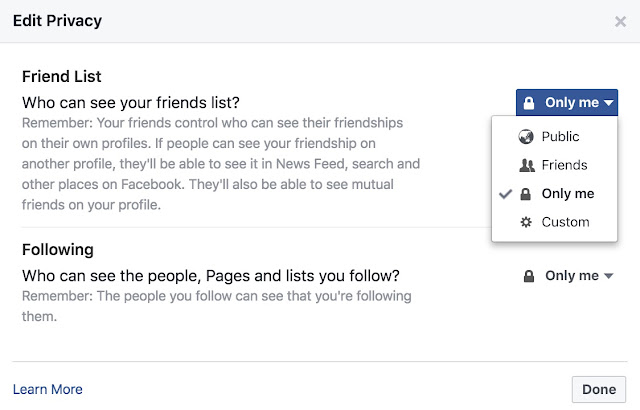
Mặc định facebook sẽ hiển thị tất cả những hành động follow, kết bạn mới của bạn lên news feed cho bạn bè cũng thấy. Đôi lúc những người mà bạn follow là diễn viên, ca sỹ, hot girl... và nhiều phiền toái xảy ra khi mà ai cũng thấy, ví dụ như mới follow một em gái rất sexy và ngay sau đó cả gia đình họ hàng nhà bạn gái, người yêu biết hết. Ok ẩn hết mấy cái này đi cho khỏe hen, rất đơn giản. 1. Đầu tiên bạn vào phần Friends (Bạn bè) của chính bạn trên trang profile: 2. Bên góc phải phía trên có nút cây bút, click vào đó, và click chọn tiếp phần Edit Privacy (Tùy chỉnh riêng tư): Nếu kỹ tính hoặc không quan tâm lắm thì hãy chỉnh các tùy chọn này thành Only Me (Chỉ mình tôi) , không thì bạn chỉ cần chọn tùy chỉnh bên dưới là Following cũng được: Vậy là xong, tha hồ follow các em gái xynh tươi hay các em trai sáu múi mà không sợ đàm tếu nhé. Ahihi...